프로젝트에서 DBConnection 카드를 사용하게 되어,
오라클 기준으로 사용법을 정리해 보았다.
* 오라클 -> 오라클 클라이언트 -> ODBC -> RPA
* MaridDB 등 -> ODBC -> RPA
의 순서로 연결되어 있으며,
"오라클"의 경우에만 "오라클 클라이언트" 프로그램이 필요하다는 차이점이 있다.
RPA DBConnection 사용법
목 차
- 설치파일 준비
- 오라클 클라이언트 설치
- ODBC 설치
- Designer 실습 예제
1. 설치파일 준비

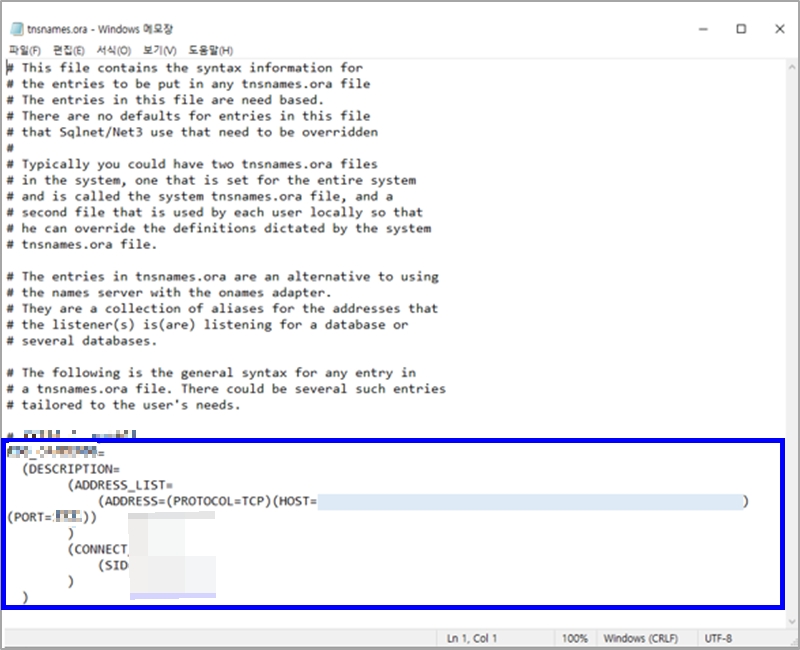
1) tnsnames.ora
- DB 연결 인스턴스 내용이 들어있는 파일
2) instantclient-odbc-windows.x64-19.20.0.0.0dbru.zip
- ODBC 설치파일
3) WINDOWS.X64_193000_client.zip
- 오라클 클라이언트 설치파일
(참고) Oracle 19C기준으로 작성되었습니다.
2. 클라이언트 설치
2.1 파일 압축 해제
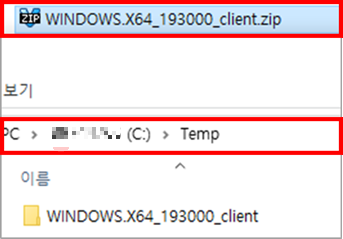
1) 클라이언트 압축파일을 하기 경로에 해제한다.
- 파일명 : INDOWS.X64_193000_client.zip
- 경로 : C:\Temp
2.2 setup 파일
1) 클라이언트 설치 파일을 더블클릭한다.
- 파일명 : setup.exe
- 경로 : C:\Temp\client
2.3 설치 유형 선택
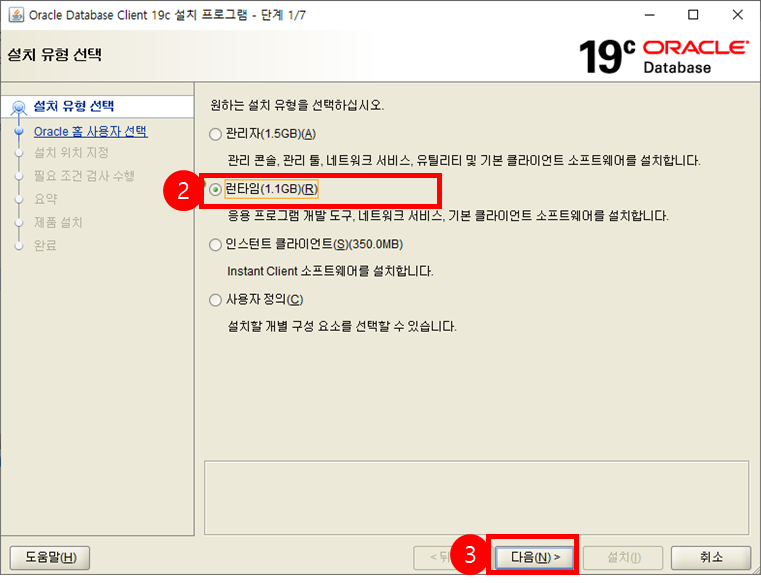
1) 팝업창 확인 > 설치 유형 선택 단계
2) “런타임” 선택
3) “다음” 클릭
2.4 Oracle 홈 사용자 선택
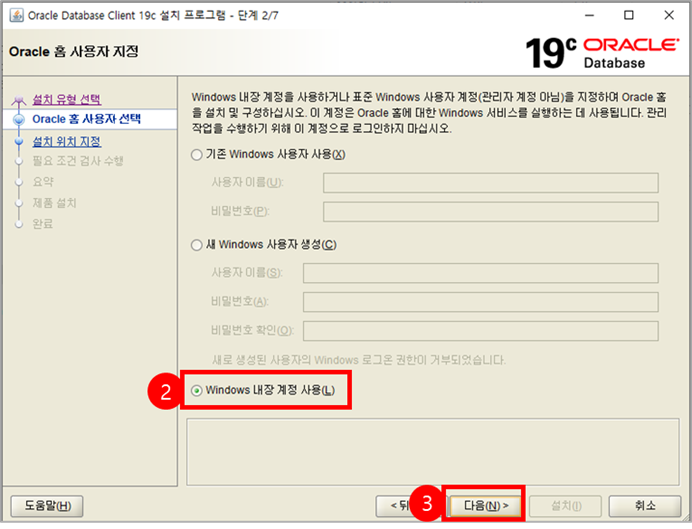
1) “Windows 내장 계정 사용(L)” 선택
2) “다음” 버튼 클릭
2.5 설치 위치 지정
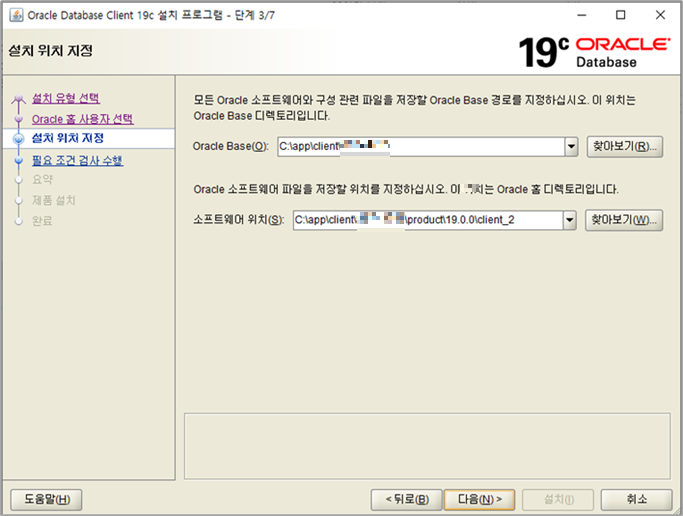
1) 기본 세팅 경로 유지
2) “다음” 클릭
2.6 요약 단계
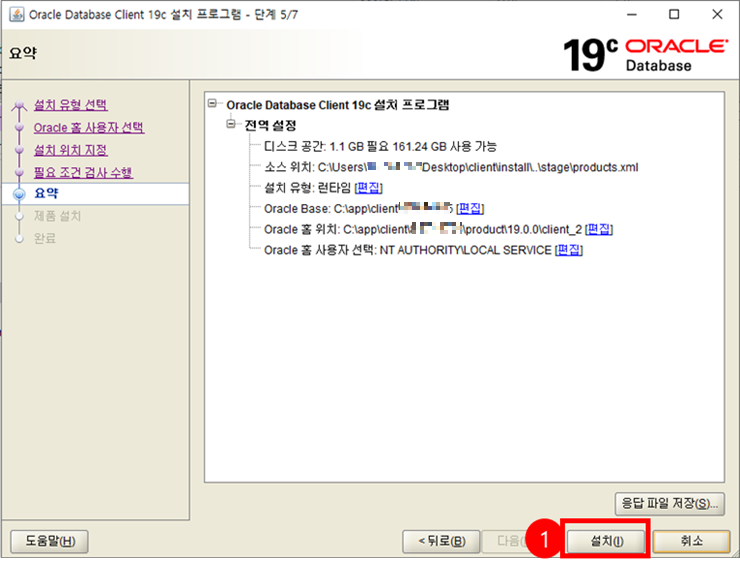
1) “설치” 클릭
2.7 제품 설치
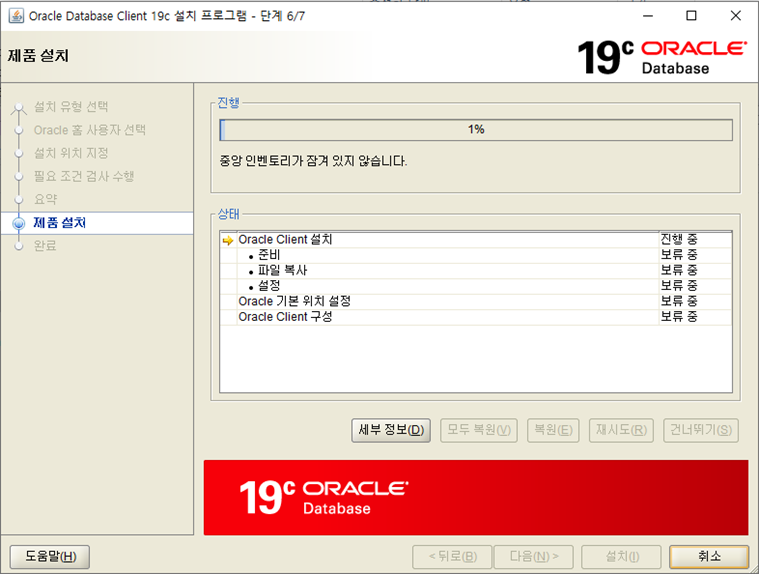
1) 제품 설치 진행
2) 설치 도중 하기 팝업창 확인 시,
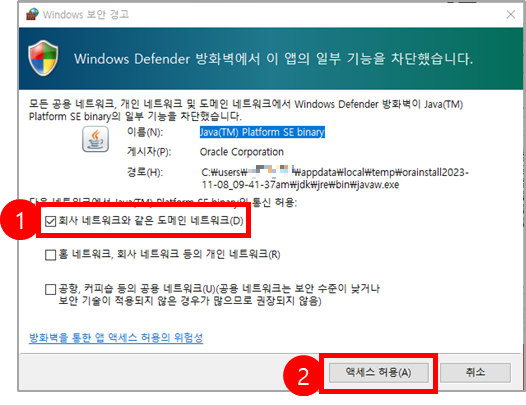
(1) “회사 네트워크와 같은 도메인 네트워크(D)” 체크박스 선택
(2) “액세스 허용“ 버튼 클릭
2.8 클라이언트 설치 완료
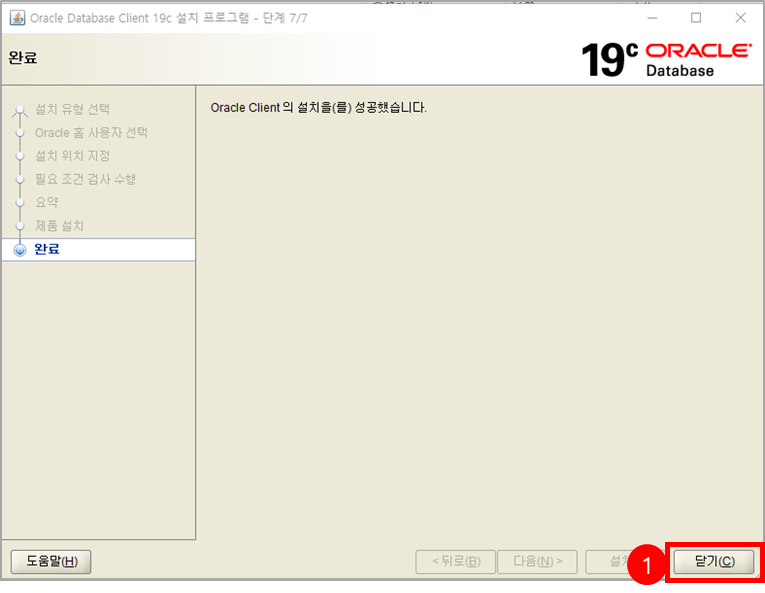
1) 설치 완료 후 “닫기” 버튼 클릭
2.9 파일 이동

1) 클라이언트 경로 접속
- 경로 : C:\app\client\User\product\19.0.0\client_1\network\admin
2) “tnsnames.ora” 파일 넣기
3. ODBC 설치
3.1 고급시스템 설정
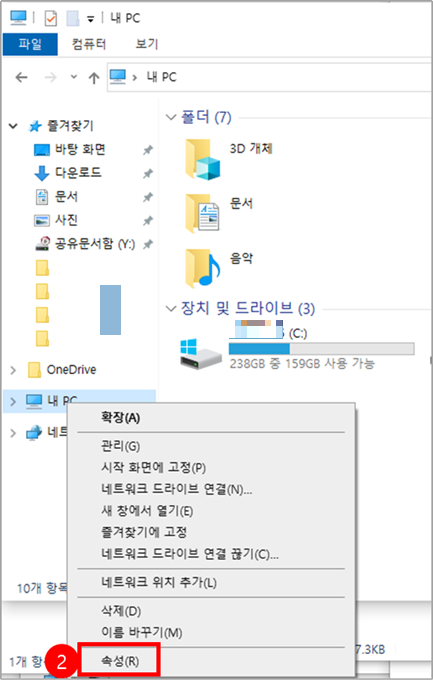
1) 탐색기 오픈
2) “내 PC” 오른쪽 버튼 클릭 후 “속성” 접속
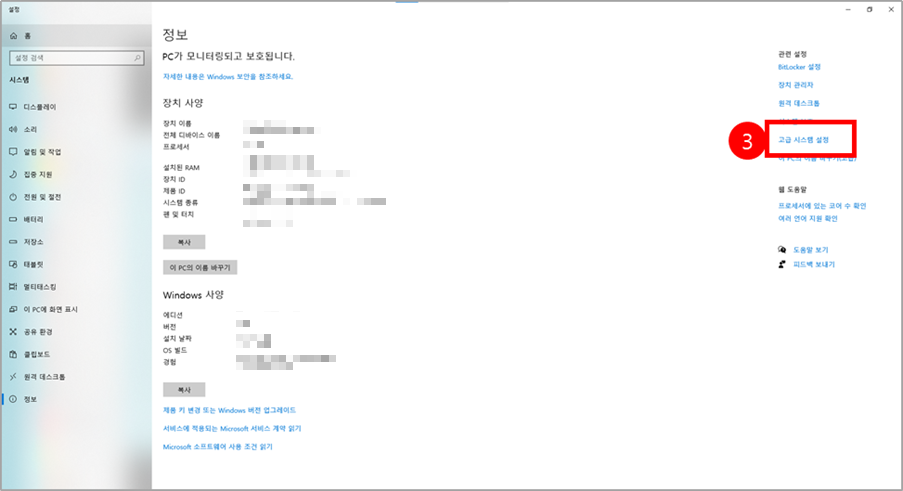
3) 설정창 확인 후 최대화(고급 시스템 설정 확인)
3.2 시스템 속성 설정

1) 시스템 속성 팝업창 확인
2) “고급” 탭 선택
3) “환경 변수(N)” 클릭
3.3 환경변수 설정
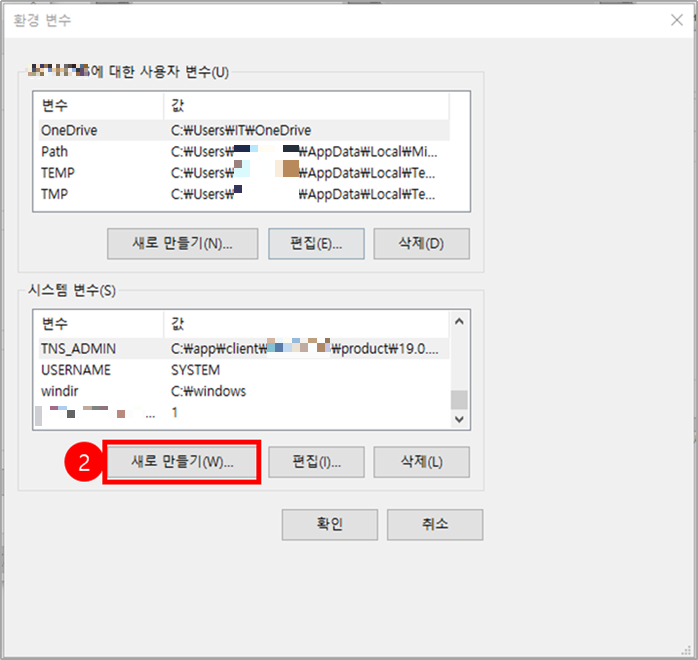
1) 환경 변수 팝업창 확인
2) 시스템 변수 > “새로 만들기” 버튼 클릭
3) 새 시스템 변수 팝업창 확인
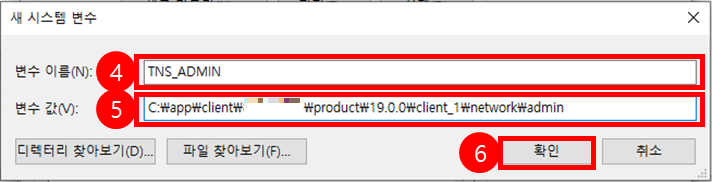
4) “변수 이름” 입력
- ex) TNS_ADMIN
5) “변수 값” 입력
- 경로 : tnsnames.ora 파일이 설치된 경로
- ex) C:\app\client\User\product\19.0.0\client_1\network\admin
6) “확인” 클릭
3.4 Path 환경변수 편집
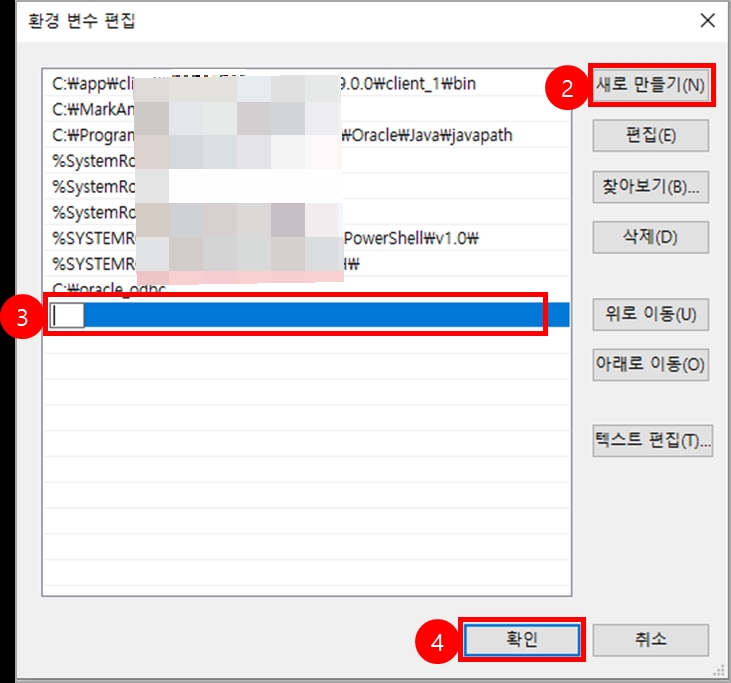
1) 환경 변수 편집 팝업창 확인
2) “새로 만들기” 클릭
3) ODBC 설치 경로 입력
- ex) C:\oracle_odbc
4) “확인” 버튼 클릭
3.5 ODBC 설치 폴더 생성
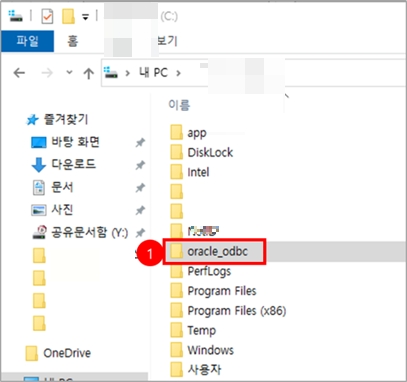
1) 오라클 ODBC 설치 폴더 생성
- 경로 : C:\
- 폴더명 : oracle_odbc
3.6 파일 압축 해제
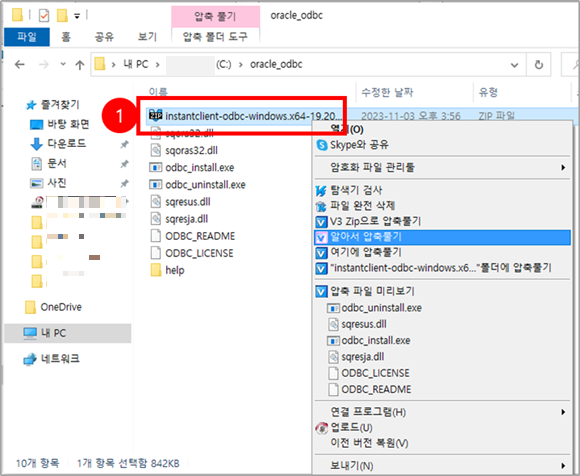
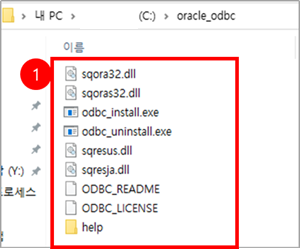
1) 파일 압축 해제
- 파일명: instantclient-odbc-windows.x64-19.20.0.0.0dbru.zip
- 경로 : C:\oracle_odbc
2) odbc_install.exe를 실행한다.
3.7 제어판 접속
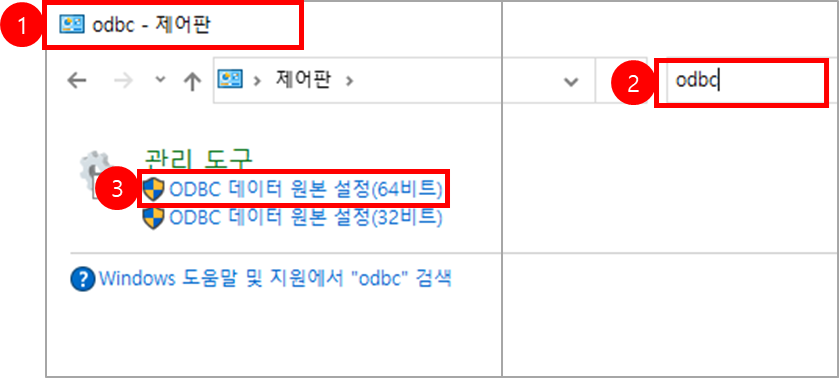
1) 제어판 접속
2) 우측 상단 “ODBC” 검색
3) “ODBC 데이터 원본 설정(64비트)” 클릭
3.8 ODBC 데이터 원본 설정(64비트) 접속
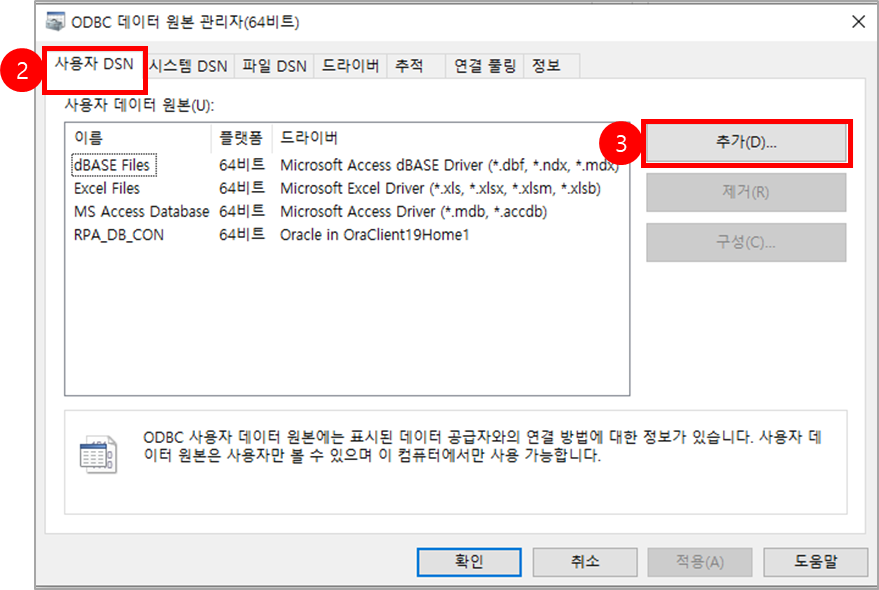
1) 팝업창 확인 > ODBC 데이터 원본 관리자(64비트)
2) “사용자 DSN” 탭 선택
3) “추가” 버튼 클릭
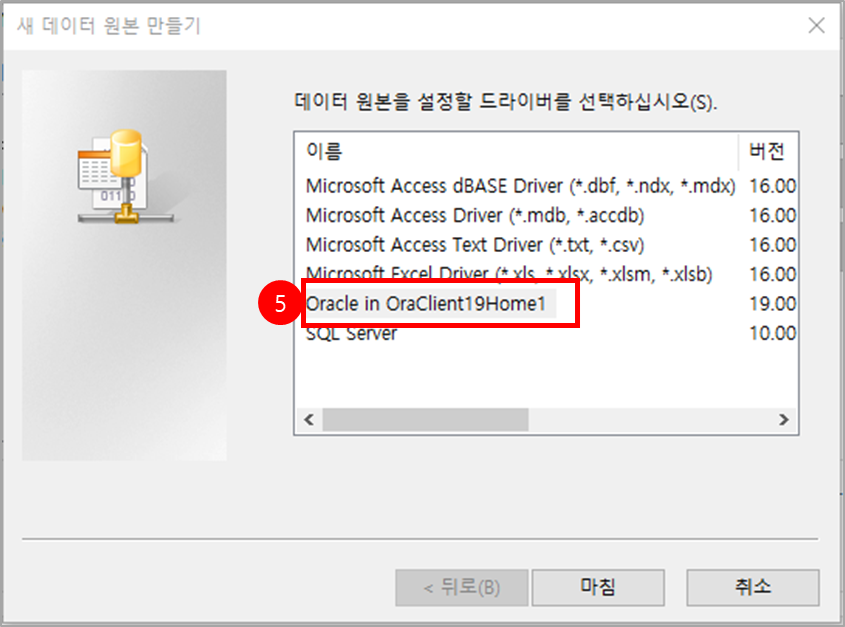
4) “새 데이터 원본 만들기” 팝업창 확인
5) “Oracle in OraClient19Home1” 더블클릭
3.9 Oracle ODBC Driver Configuration
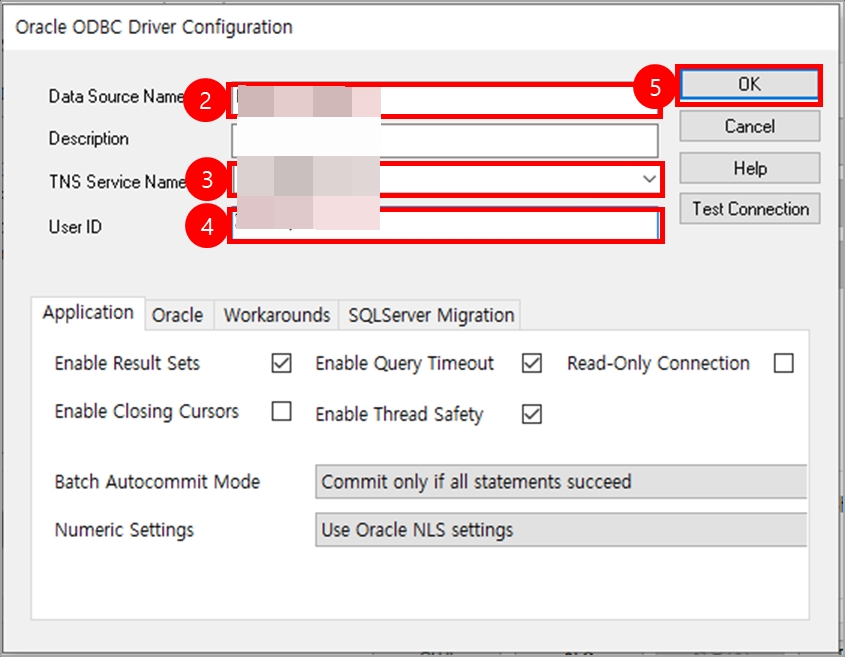
1) 팝업창 확인
2) “Data Source Name” 입력 (RPA에서 호출 시 사용될 이름)
- ex) RPA_DB_CON
3) “TNS Service Name” 선택 (tnsnames.ora 내 DB 연결 인스턴스 명)
- ex) DEVDB
4) “User ID” 입력
- ex) RPA
5) “OK” 버튼 클릭
4. Designer 실습 예제
4.1 SELECT

- DBConnection -> GetDBData -> Debugger
1) DBConnection
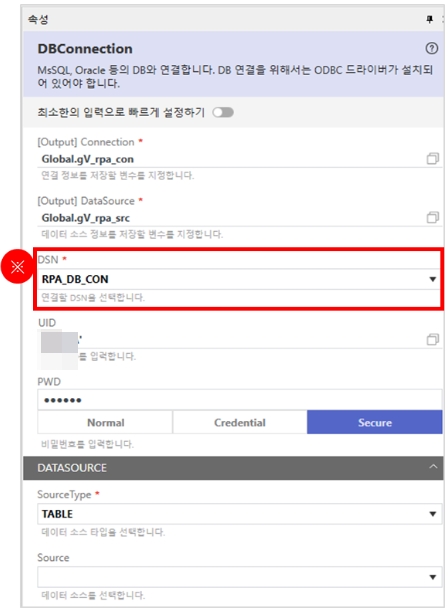
※ DSN : ODBC에서 연결한 명칭 RPA_DB_CON이 보이고 이를 연결한다.
(“3.8 Oracle ODBC Driver Configuration” 단계에서 입력한 데이터 참고)
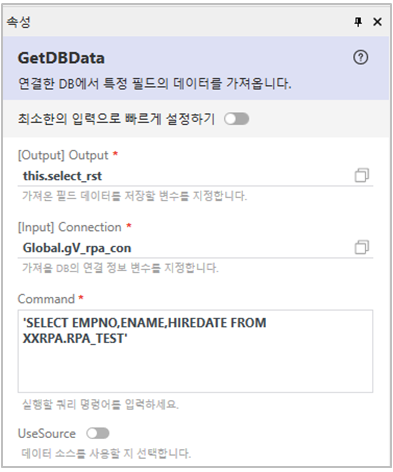
2) GetDBData
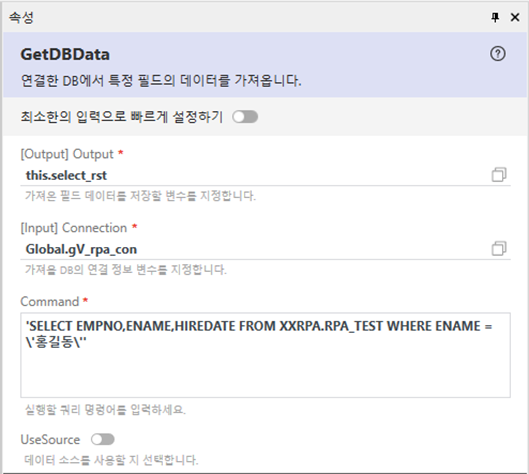
- Command 속성에서 쿼리를 입력합니다.
(참고용)
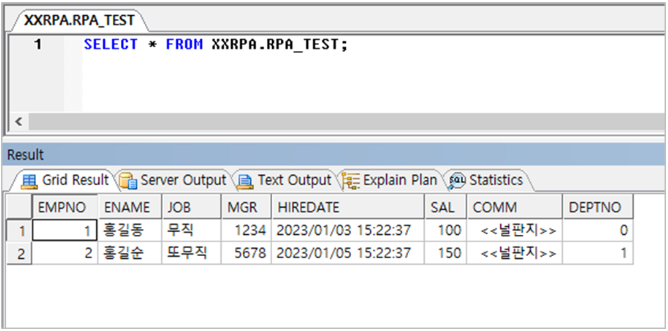
3) Debugger
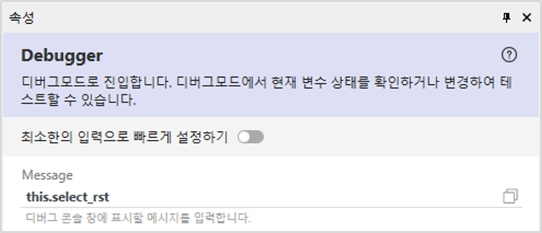
- 작업 수행 후 디버깅 창에서 바로 확인하고 싶을 때 상기 이미지와 같이 사용 가능합니다.
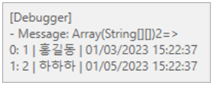
- GetDBData 후 결과 예시 :

4.2 UPDATE

- 순서 : DBConnection -> SendDBCommand -> (GetDBData) -> (Debugger)
1) DBConnection
- 속성 : 4.1 SELECT 와 동일
2) SendDBCommand
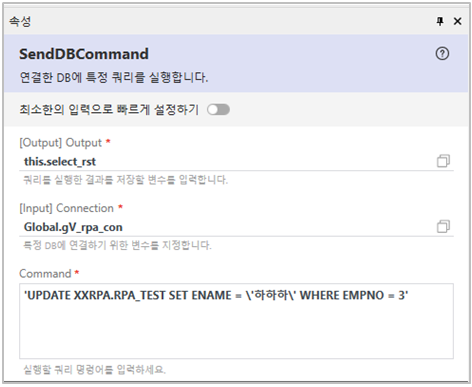
- Command 속성에서 쿼리를 입력합니다.
3) GetDBData
4) Debugger
- 속성 : SELECT 와 동일
- GetDBData 후 결과 예시 :
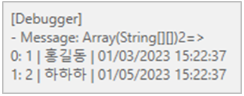
4.3 INSERT

- 순서 : DBConnection -> SendDBCommand -> (GetDBData) -> (Debugger)
1) DBConnection
- 속성 : 4.1 SELECT 와 동일
2) SendDBCommand
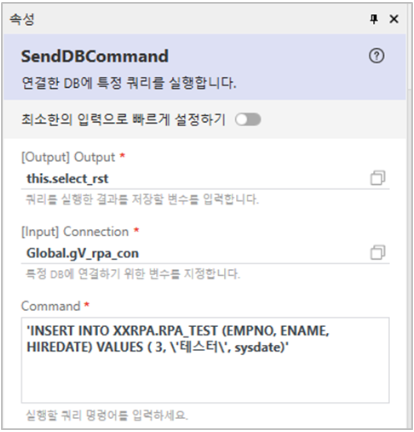
- Command 속성에서 쿼리를 입력합니다.
3) GetDBData
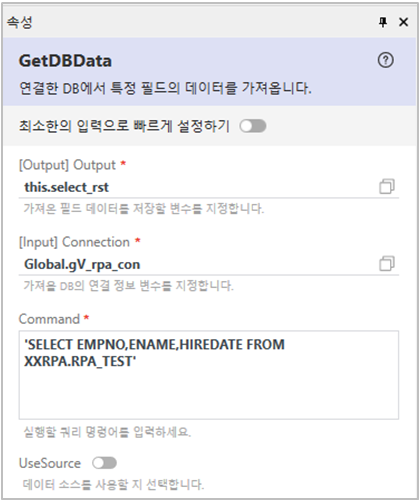
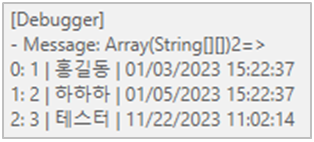
4) Debugger
- 속성 : SELECT 와 동일
- GetDBData 후 결과 예시 :
4.4 DELETE

- 순서 : DBConnection -> SendDBCommand -> (GetDBData) -> (Debugger)
1) DBConnection
- 속성 : 4.1 SELECT 와 동일
2) SendDBCommand
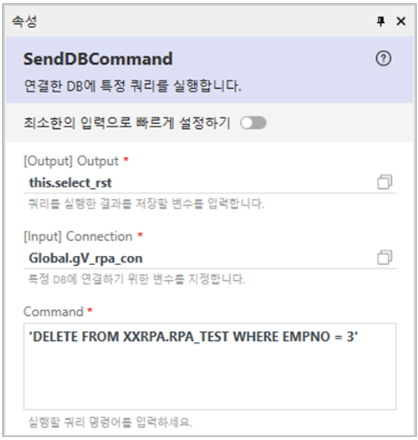
- Command 속성에서 쿼리를 입력합니다.
3) GetDBData
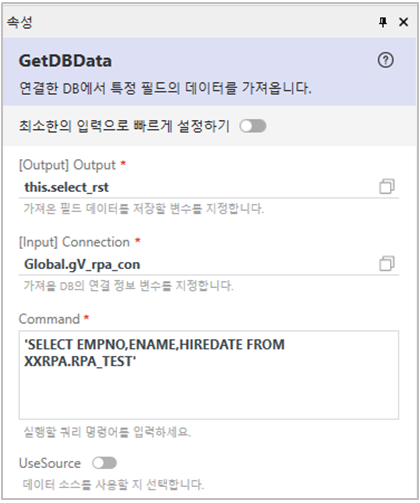
4) Debugger
- 속성 : SELECT 와 동일
- GetDBData 후 결과 예시 :
끝 :)
'RPA' 카테고리의 다른 글
| [RPA] DateTime 객체 관련 정리 (0) | 2025.06.20 |
|---|